Webプリント
専用のWebページから印刷ができます。
💡事前インストールなどの設定が不要
💡すぐに1~2枚だけ印刷したいときなどに便利
💡印刷できるファイル形式:PDF・TIFF・JPEG・BMP・PNG・TXT・Office文書(Excel・Word・Powerpoint)
⚠️ 特殊なフォントや記号が含まれていると、文字化けやデータ破損エラーが起きる場合あり
⚠️Webプリントを行う前に学内Wi-Fi(jissen-edu)に接続してください。
1. 印刷データ送信
① ブラウザからPaperCut(Webプリント) にアクセスします。
💡動作ブラウザ:Edge、Chrome、Safari、FireFox
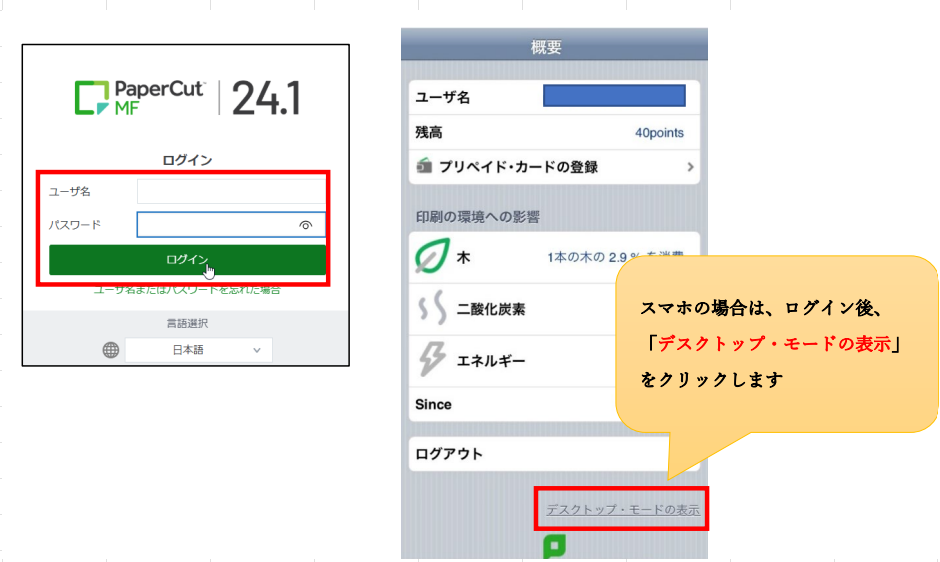
② JissenID(ユーザ名:学籍番号、パスワード:JissenIDのパスワード)を入力し、
「ログイン」をクリックします。
⚠️iPhoneのSafariの場合は、ログイン後、「デスクトップ・モードの表示」をクリックします。
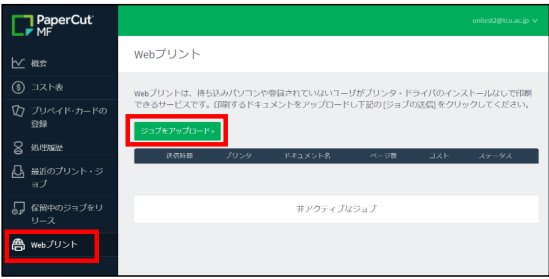
③ 「Webプリント」を選択して、「ジョブをアップロード」をクリックします。
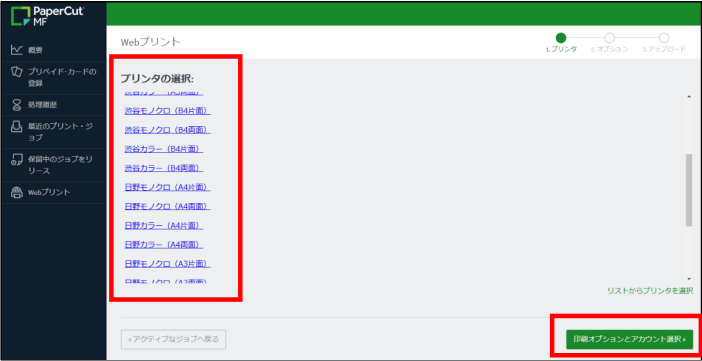
④ 「プリンタの選択」画面で、使用するプリンタ・用紙サイズを選択し、
「印刷オプションとアカウント選択」をクリックします。
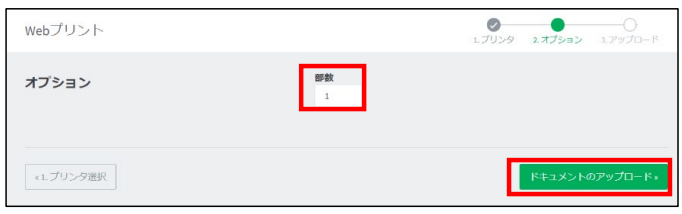
⑤ 印刷部数を指定して、「ドキュメントのアップロード」をクリックします。
⑥ 印刷したいファイルを対象の範囲にドラッグ&ドロップします。
または、「コンピュータからアップロード」をクリックし、印刷したいファイルを選択します。
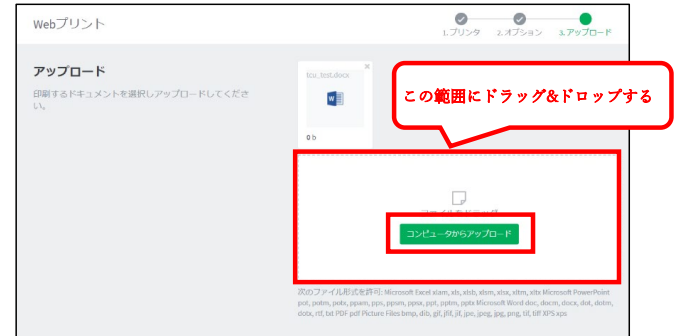
⑦ 「アップロード」をクリックします。

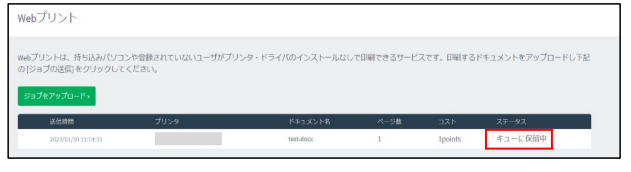
⑧ ステータスが「キューに保留中」になったらデータ送信完了です。
2. プリンタ操作
⚠️ 印刷データをプリンタに送ってから、プリンタの操作をしてください。
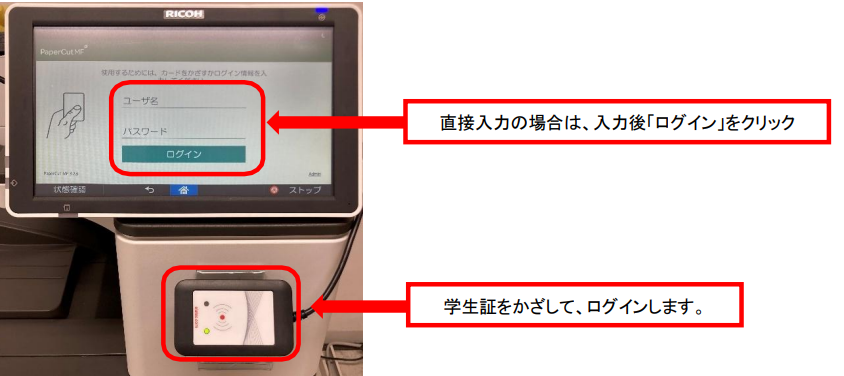
① プリンタにあるICカードリーダーに学生証をかざします。
💡学生証がない場合、JissenID(ユーザ名:学籍番号、パスワード:JissenIDのパスワード)入力でログインできます。
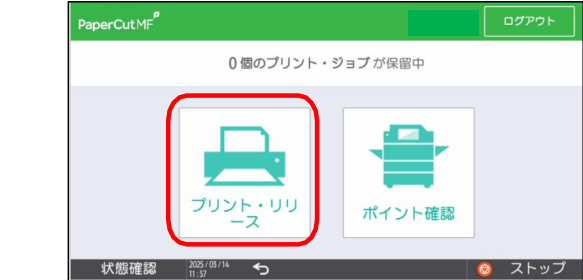
② 「プリント・リリース」をタッチします。
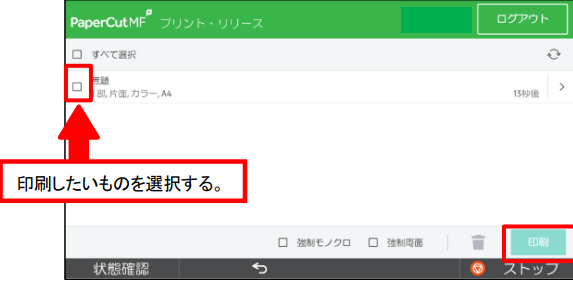
③ 印刷予約された一覧から印刷したいものを選択し、「印刷」をタッチします。