持ち込みデバイスから印刷
PCなどの持ち込みデバイスから印刷ができます。
💡持ち込みPCから、レポートや論文、本格的な文書を印刷したいときに便利
💡文字化けや印刷エラーが起きにくい
⚠️ はじめにドライバのインストールや設定が必要
⚠️設定前に学内Wi-Fi(jissen-edu)に接続してください。
1. 事前準備 ※はじめて学内印刷するデバイスのみ
Windows
はじめて学内印刷するデバイスは「モビリティプリントアプリ」のインストールが必要です。
Macの場合
はじめて学内印刷するデバイスは設定画面でプリンタの追加が必要です。
Androidの場合
はじめて学内印刷するデバイスは「Mobility Printアプリ」のインストールが必要です。
2. 印刷方法
持ち込んだデバイスによって、印刷方法が異なります。
3. プリンタ操作
⚠️ 印刷データをプリンタに送ってから、プリンタの操作をしてください。
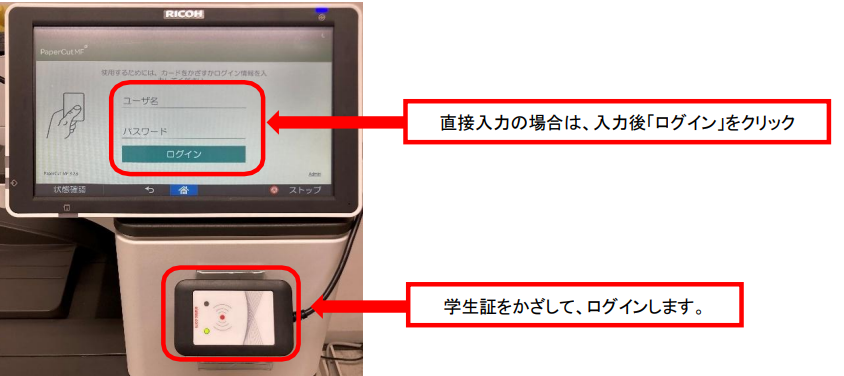
① プリンタにあるICカードリーダーに学生証をかざします。
💡学生証がない場合、JissenID(ユーザ名:学籍番号、パスワード:JissenIDのパスワード)を直接入力でログインできます。
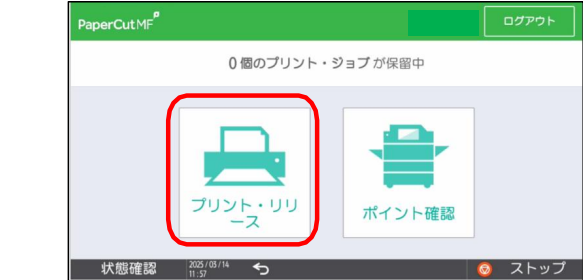
② 「プリント・リリース」をタッチします。
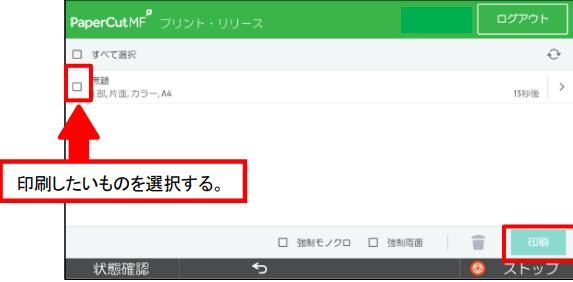
③ 印刷予約された一覧から印刷したいものを選択し、「印刷」をタッチします。