学内プリンタ
本学では学内プリントシステムとしてPaperCutを使用しています。
プリンタ設置場所
|
キャンパス |
設置場所 |
モノクロ |
カラー |
|---|---|---|---|
|
日野 |
本館図書館内 |
2台 |
1台 |
|
渋谷 |
3F図書館内 PCラウンジ |
3台 |
1台 |
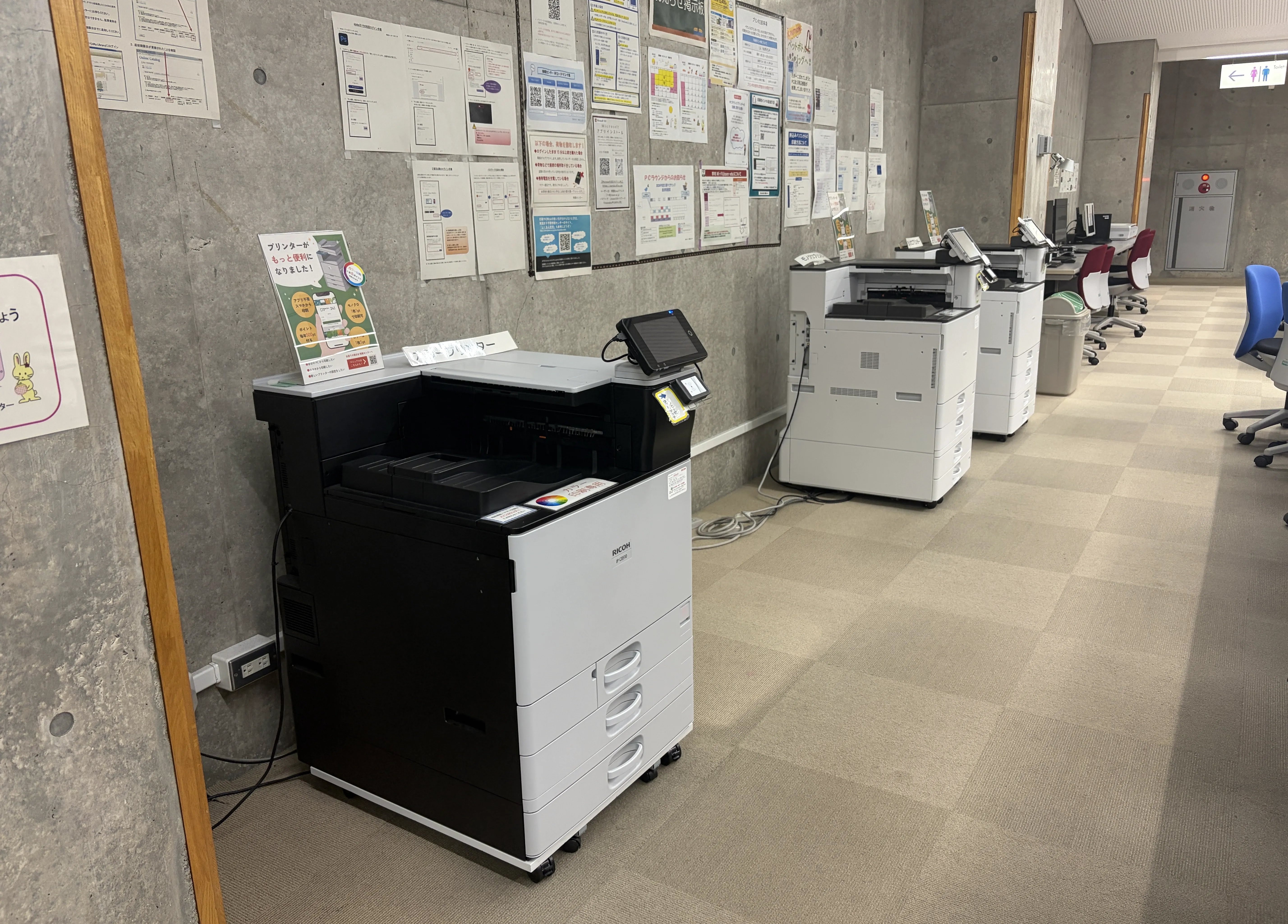
日野キャンパスプリンタ
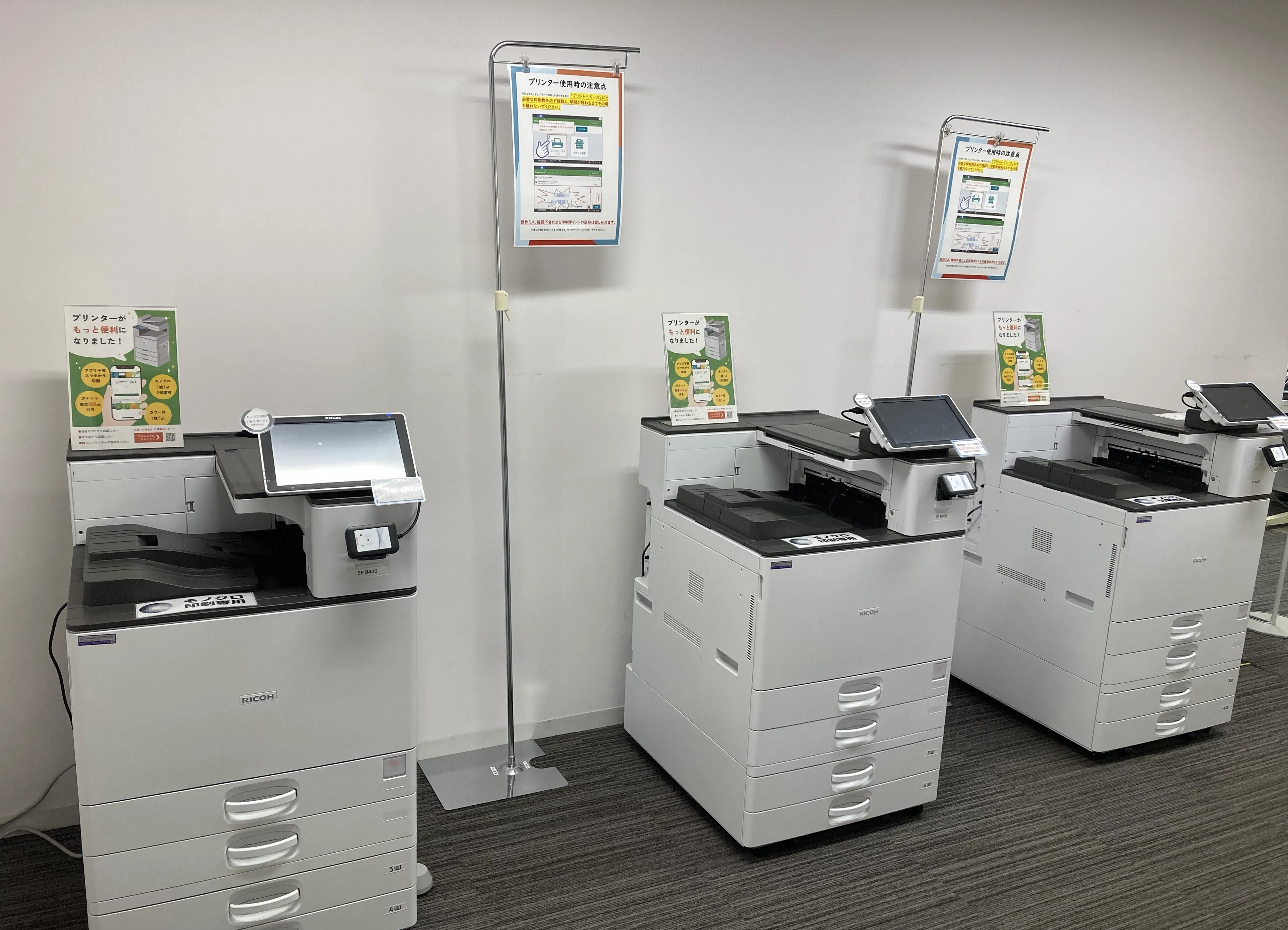
渋谷キャンパスプリンタ
印刷できるサイズ
|
対応サイズ |
A4、B4、A3 の3種類 |
|---|
💡 各プリンタに「モノクロ」「カラー」の表記がありますので、確認してご利用ください。
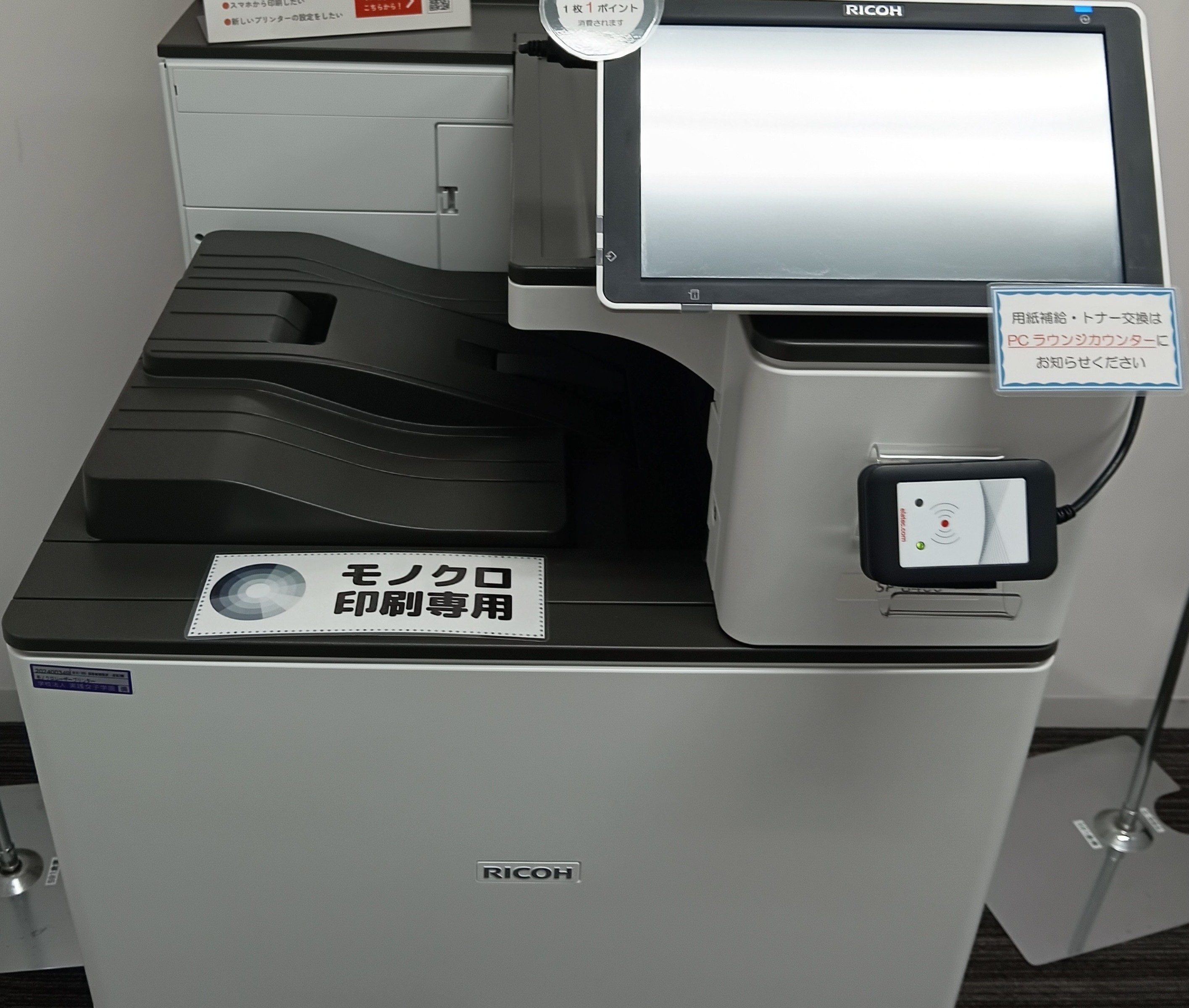
モノクロプリンタ
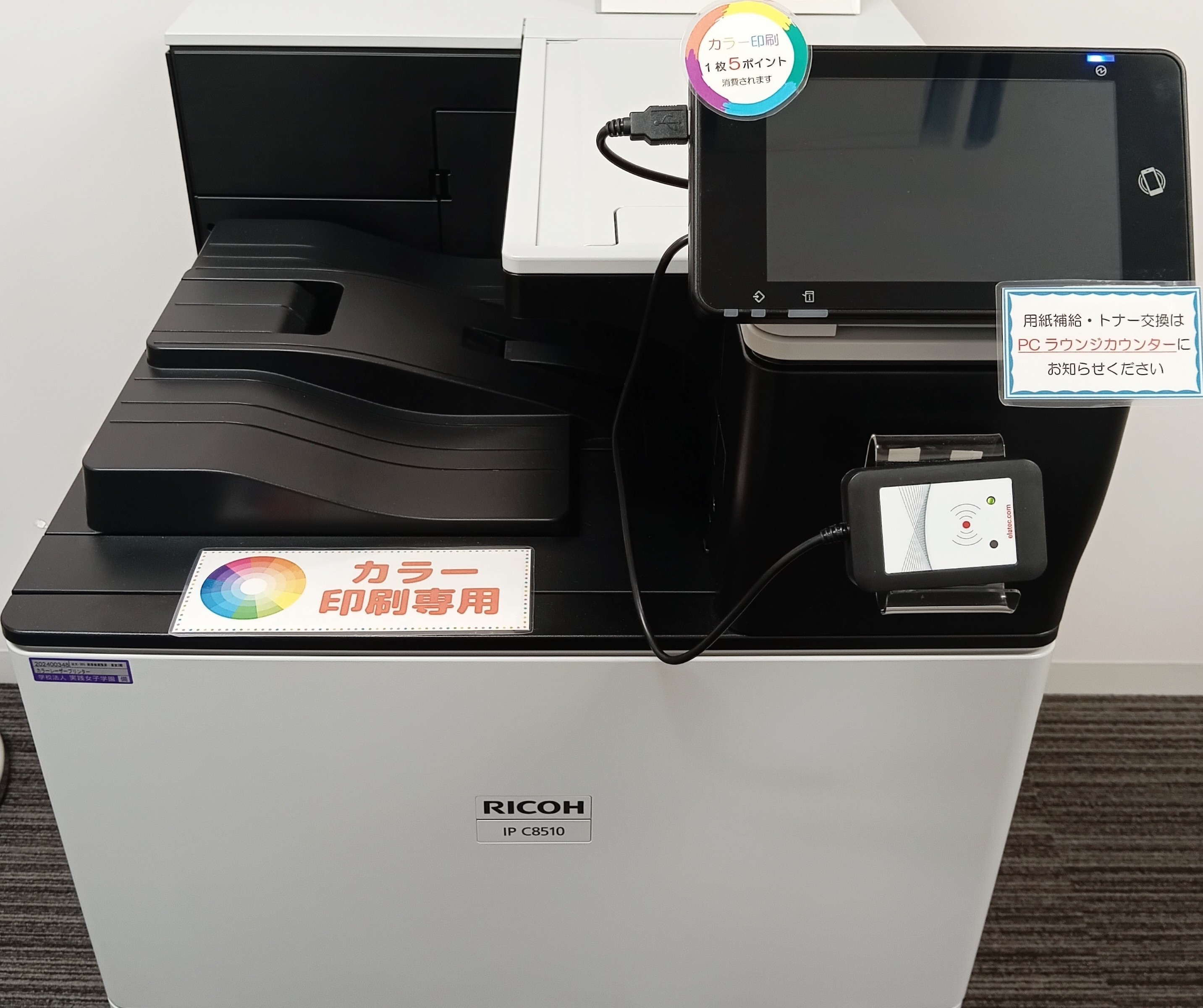
カラープリンタ
印刷ポイントについて
本学のプリンタはポイント制で利用できます。
|
年間ポイント |
500ポイント |
|
|---|---|---|
|
消費ポイント |
モノクロ 1ポイント / 1枚 カラー 5ポイント / 1枚 ⚠️ポイントは出力された枚数で計算されます両面印刷しても1枚分のポイントで計算されます ⚠️使用済ポイントや残ったポイントは払い戻しできません |
|
|
ポイント有効期限 |
在学中 |
|
ポイントの上限を超えていた場合
ポイントの残高が不足していると、プリンタの液晶画面に下記エラーが表示されます。
ポイントを追加購入し、再印刷してください。
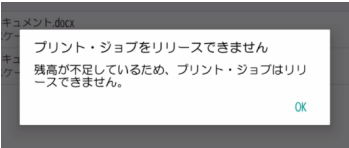 ⚠️残高不足エラー
ポイントの追加購入手順
① パピルスメイト(証明書発行機)で印刷チケットを発行し、印刷ポイントを追加購入します。
② PaperCut にログインし、チケットに記載されたコードを入力し、ポイントをチャージします。
⚠️PaperCutにアクセスする際は学内Wifi(jissen-edu)に接続してください。
手順の詳細はこちら👇
ポイント残高の確認方法
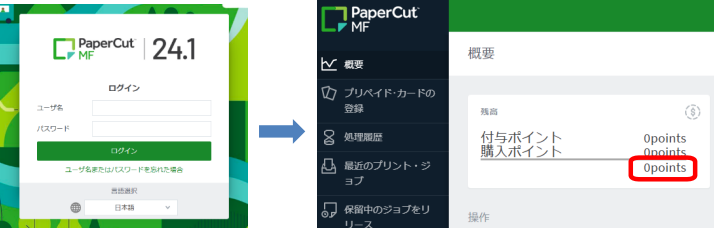
① Paper Cutにアクセスします。
⚠️PaperCutにアクセスする際は学内Wifi(jissen-edu)に接続してください。
② JissenID(ユーザ名:学籍番号、パスワード:JissenIDのパスワード)を入力し、ログインします。
③ 「概要」項目で残高を確認できます。
PCラウンジに設置されたPCから印刷ができます。
💡PCラウンジ、PC演習室からデータを送れる
💡印刷したいデータが手元にあればすぐ印刷できる
1. 印刷データ送信
PCラウンジ、PC演習室に設置された学内PCから、印刷を実行します。
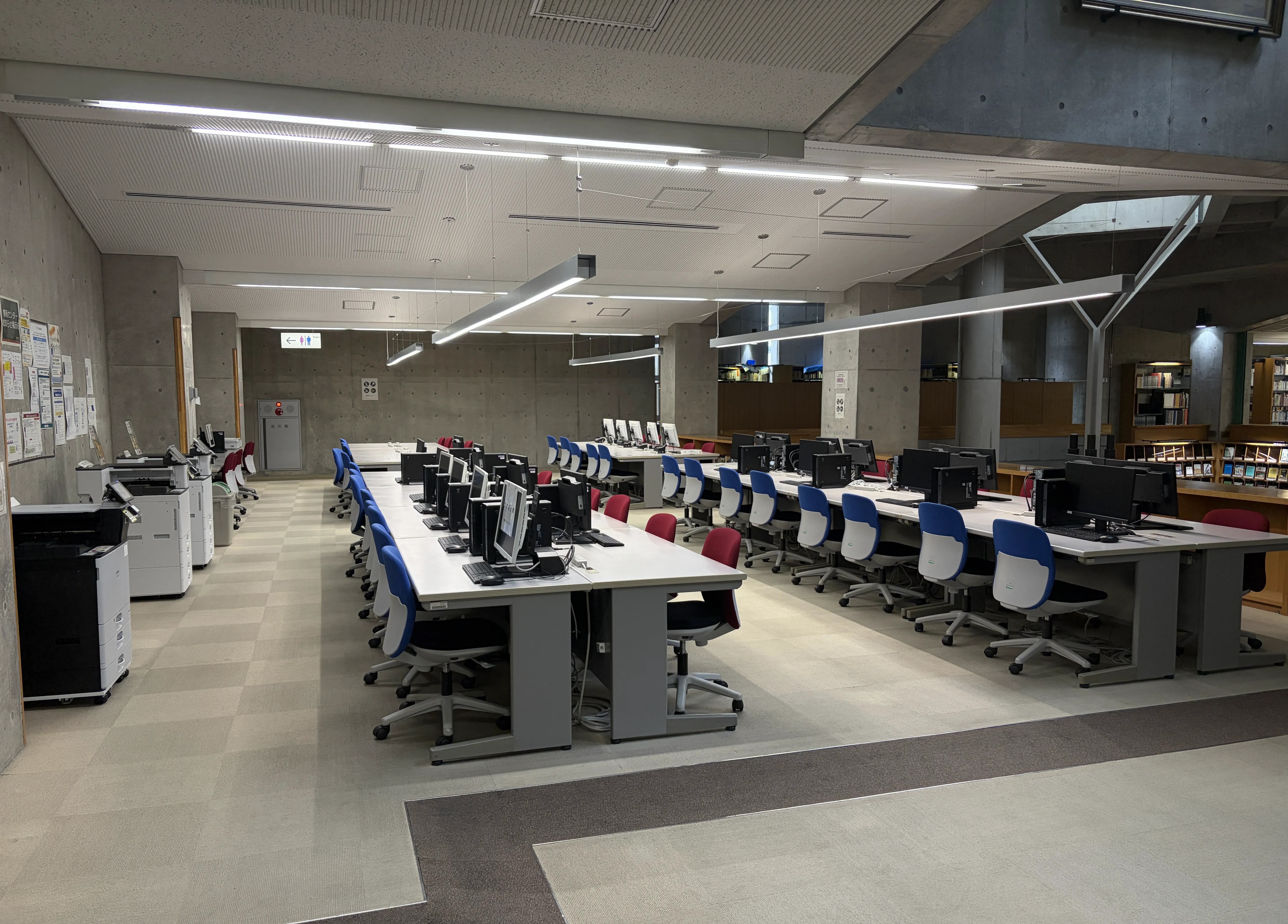
日野キャンパス PCラウンジ
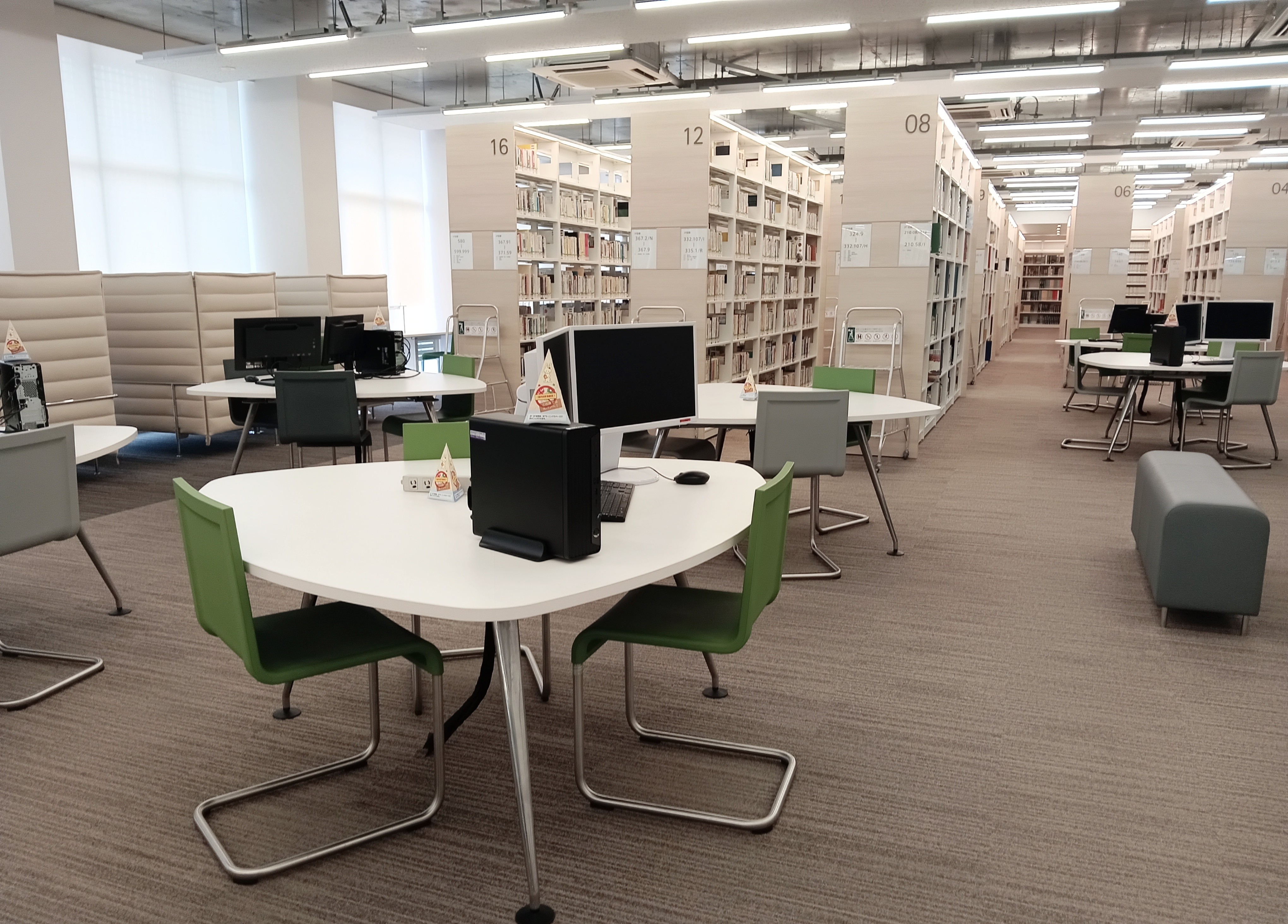
渋谷キャンパス PCラウンジ
2. プリンタ操作
⚠️ 印刷データをプリンタに送ってから、プリンタの操作をしてください。
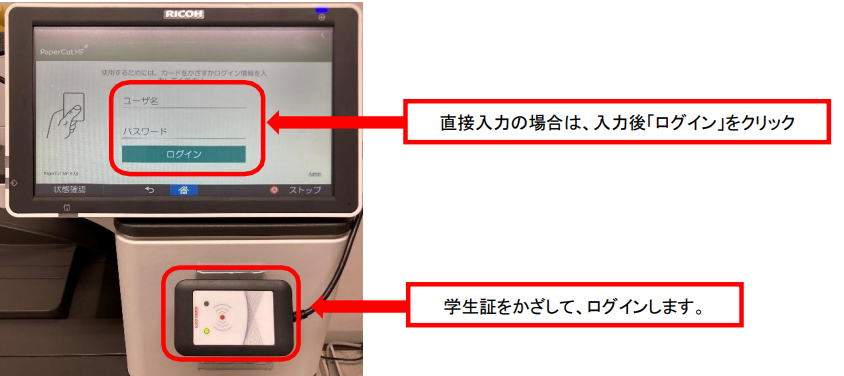
① プリンタにあるICカードリーダーに学生証をかざします。
💡学生証がない場合、JissenID(ユーザ名:学籍番号、パスワード:JissenIDのパスワード)を直接入力でログインできます。
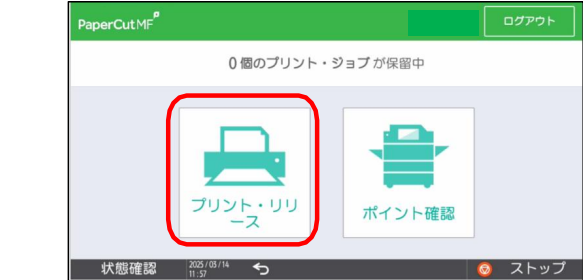
② 「プリント・リリース」をタッチします。
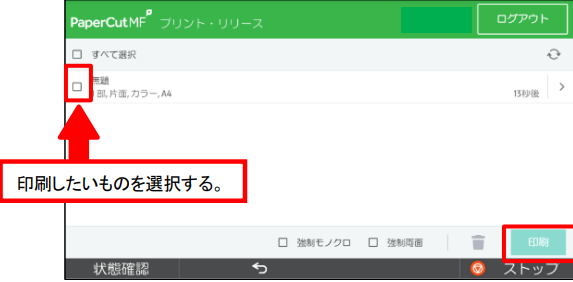
③ 印刷予約された一覧から印刷したいものを選択し、「印刷」をタッチします。
PCなどの持ち込みデバイスから印刷ができます。
💡持ち込みPCから、レポートや論文、本格的な文書を印刷したいときに便利
💡文字化けや印刷エラーが起きにくい
⚠️ はじめにドライバのインストールや設定が必要
⚠️設定前に学内Wi-Fi(jissen-edu)に接続してください。
1. 事前準備 ※はじめて学内印刷するデバイスのみ
Windows
はじめて学内印刷するデバイスは「モビリティプリントアプリ」のインストールが必要です。
Macの場合
はじめて学内印刷するデバイスは設定画面でプリンタの追加が必要です。
Androidの場合
はじめて学内印刷するデバイスは「Mobility Printアプリ」のインストールが必要です。
2. 印刷方法
持ち込んだデバイスによって、印刷方法が異なります。
3. プリンタ操作
⚠️ 印刷データをプリンタに送ってから、プリンタの操作をしてください。
① プリンタにあるICカードリーダーに学生証をかざします。
💡学生証がない場合、JissenID(ユーザ名:学籍番号、パスワード:JissenIDのパスワード)を直接入力でログインできます。
② 「プリント・リリース」をタッチします。
③ 印刷予約された一覧から印刷したいものを選択し、「印刷」をタッチします。
専用のWebページから印刷ができます。
💡事前インストールなどの設定が不要
💡すぐに1~2枚だけ印刷したいときなどに便利
💡印刷できるファイル形式:PDF・TIFF・JPEG・BMP・PNG・TXT・Office文書(Excel・Word・Powerpoint)
⚠️ 特殊なフォントや記号が含まれていると、文字化けやデータ破損エラーが起きる場合あり
⚠️Webプリントを行う前に学内Wi-Fi(jissen-edu)に接続してください。
1. 印刷データ送信
① ブラウザからPaperCut(Webプリント) にアクセスします。
💡動作ブラウザ:Edge、Chrome、Safari、FireFox
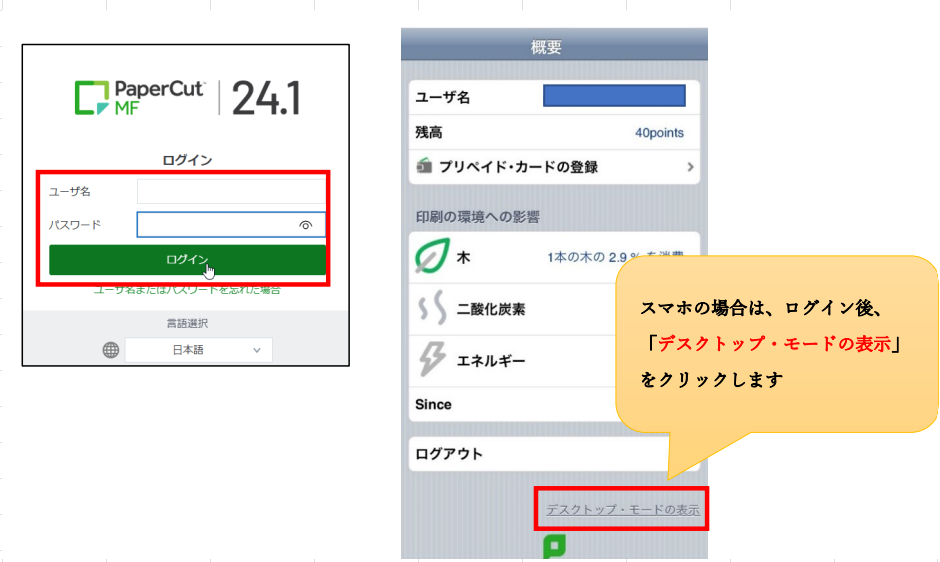
② JissenID(ユーザ名:学籍番号、パスワード:JissenIDのパスワード)を入力し、
「ログイン」をクリックします。
⚠️iPhoneのSafariの場合は、ログイン後、「デスクトップ・モードの表示」をクリックします。
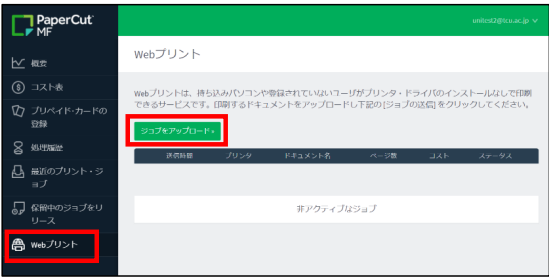
③ 「Webプリント」を選択して、「ジョブをアップロード」をクリックします。
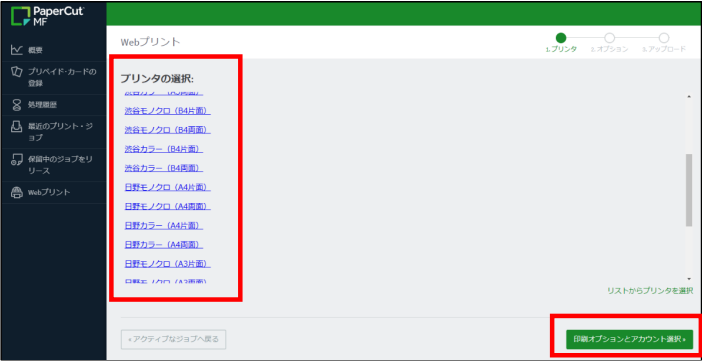
④ 「プリンタの選択」画面で、使用するプリンタ・用紙サイズを選択し、
「印刷オプションとアカウント選択」をクリックします。
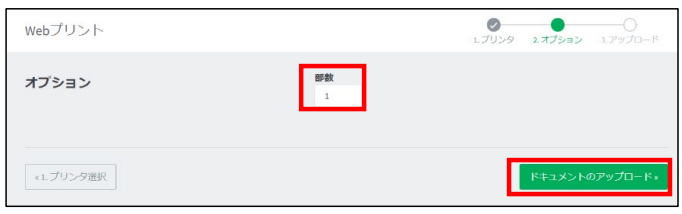
⑤ 印刷部数を指定して、「ドキュメントのアップロード」をクリックします。
⑥ 印刷したいファイルを対象の範囲にドラッグ&ドロップします。
または、「コンピュータからアップロード」をクリックし、印刷したいファイルを選択します。
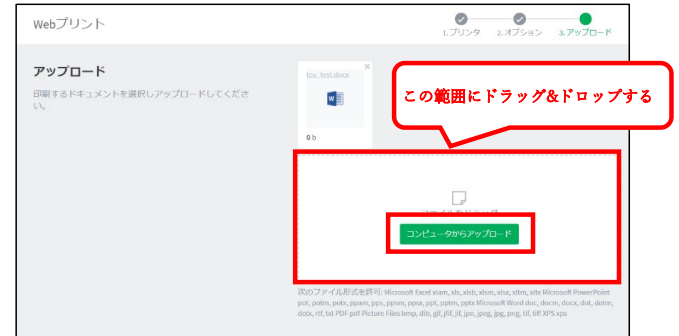
⑦ 「アップロード」をクリックします。

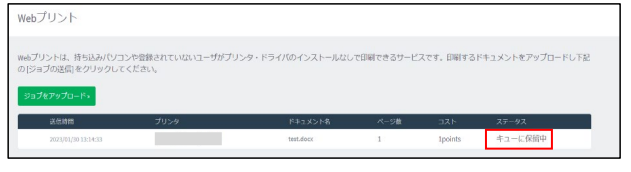
⑧ ステータスが「キューに保留中」になったらデータ送信完了です。
2. プリンタ操作
⚠️ 印刷データをプリンタに送ってから、プリンタの操作をしてください。
① プリンタにあるICカードリーダーに学生証をかざします。
💡学生証がない場合、JissenID(ユーザ名:学籍番号、パスワード:JissenIDのパスワード)入力でログインできます。
② 「プリント・リリース」をタッチします。
③ 印刷予約された一覧から印刷したいものを選択し、「印刷」をタッチします。